
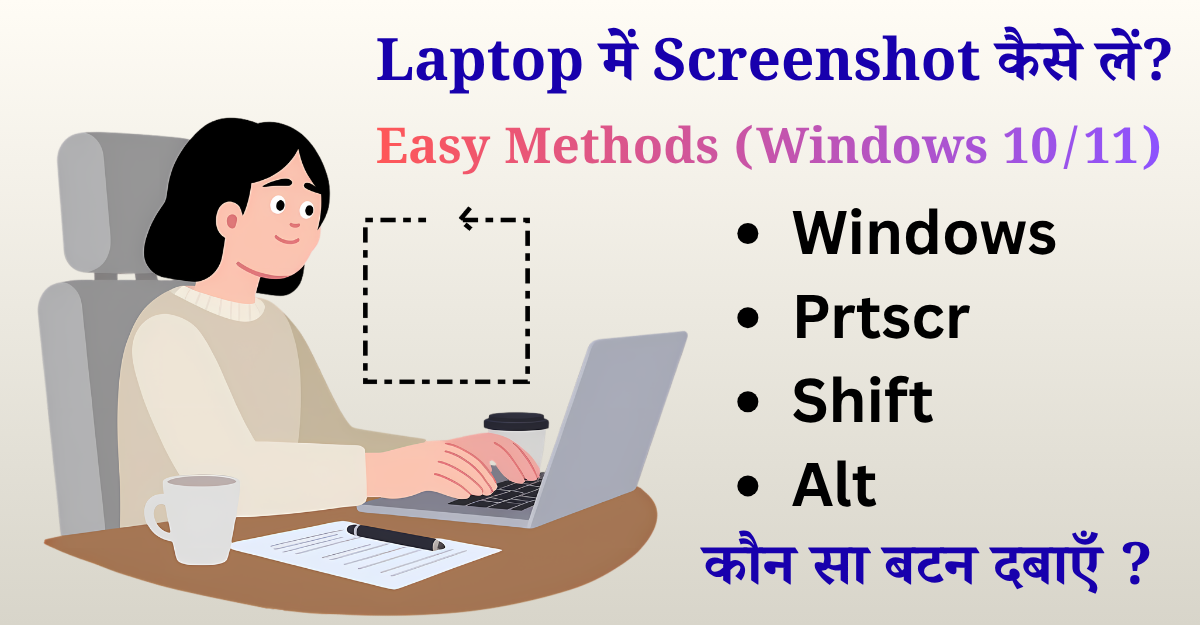
आज के समय में Screenshot लेना एक बहुत जरूरी काम बन गया है। चाहे आपको किसी important जानकारी को save करना हो, error दिखाना हो या online काम के लिए proof रखना हो — Screenshot बहुत काम आता है।
अगर आप नहीं जानते कि Laptop में Screenshot कैसे लेते हैं, तो यह article आपके लिए है। यहाँ हम आपको step-by-step सभी आसान तरीके बताएंगे।
📌 Screenshot क्या होता है?
Screenshot का मतलब होता है — आपकी स्क्रीन पर जो भी दिख रहा है, उसकी एक फोटो लेना।
इसे आप:
- Image के रूप में save कर सकते हैं
- किसी को भेज सकते हैं
- या future use के लिए रख सकते हैं
🔥 Laptop में Screenshot लेने के तरीके
अब हम आपको सबसे आसान और popular तरीके बता रहे हैं:
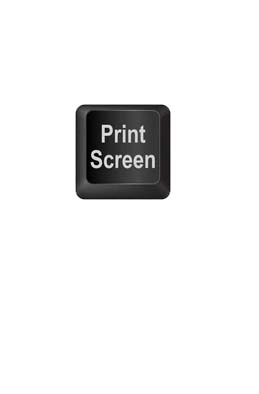
1️⃣ PrtSc (Print Screen) Button से Screenshot लें
यह सबसे basic तरीका है।
👉 कैसे करें:
- Keyboard में PrtSc / PrtScn / Print Screen बटन दबाएँ
- Screenshot copy हो जाएगा
- अब Paint या Word खोलें
- Ctrl + V दबाकर paste करें
- Save कर लें
👉 यह तरीका पूरे स्क्रीन का Screenshot लेता है
2️⃣ Windows + PrtSc से Screenshot (Auto Save)
अगर आप चाहते हैं कि Screenshot सीधे save हो जाए, तो यह तरीका best है।
👉 Steps:
- Windows + PrtSc एक साथ दबाएँ
- Screen थोड़ी blink करेगी
- Screenshot automatically save हो जाएगा
📁 Location:
This PC → Pictures → Screenshots
3️⃣ Alt + PrtSc (Active Window Screenshot)
अगर आप सिर्फ एक window का Screenshot लेना चाहते हैं:
👉 Steps:
- जिस window का Screenshot लेना है उसे open करें
- Alt + PrtSc दबाएँ
- Paint में paste करें
- Save करें
4️⃣ Snipping Tool से Screenshot लें
यह Windows का built-in tool है।
👉 कैसे इस्तेमाल करें:
- Search में Snipping Tool लिखें
- Open करें
- New पर क्लिक करें
- जिस area का Screenshot चाहिए select करें
- Save करें
👉 इसमें आप custom area Screenshot ले सकते हैं
इसे भी पढ़िये : डिजिलॉकर खाता कैसे बनाए
5️⃣ Windows + Shift + S (Best तरीका )
यह सबसे modern और easy तरीका है।
👉 Steps:
- Windows + Shift + S दबाएँ
- ऊपर options आएंगे:
- Rectangular
- Freeform
- Window
- Full Screen
- Area select करें
- Screenshot clipboard में save होगा
- Paint या कहीं भी paste करें
👉 यह तरीका सबसे ज्यादा इस्तेमाल होता है
6️⃣ Snip & Sketch Tool
यह Snipping Tool का advanced version है।
👉 Steps:
- Windows + Shift + S दबाएँ
- स्क्रीनशॉट लें
- Notification पर क्लिक करें
- Edit करें और Save करें
इसे भी पढ़ें : लेबर कार्ड रेन्यु कैसे करें
💡 Laptop में Screenshot कहाँ Save होता है?
यह depend करता है कि आपने कौन सा तरीका use किया:
| तरीका | Save Location |
|---|---|
| PrtSc | Manual (Paste करना पड़ता है) |
| Windows + PrtSc | Pictures → Screenshots |
| Snipping Tool | Manual Save |
| Win + Shift + S | Clipboard |
❓ Screenshot नहीं आ रहा? ये कारण हो सकते हैं
अगर स्क्रीनशॉट नहीं हो रहा तो:
- Keyboard में PrtSc काम नहीं कर रहा
- Fn key के साथ दबाना पड़ सकता है
- स्क्रीनशॉट clipboard में है, paste करना होगा
- System setting issue हो सकता है
👉 Try करें:
Fn + PrtSc
इसे भी पढ़ें : Ration Card eKYC Status check 2026 | कैसे करे राशन की eKYC?
💻 HP, Dell, Lenovo Laptop में Screenshot कैसे लें?
इन सभी brands में तरीका same होता है:
- HP Laptop → PrtSc / Fn + PrtSc
- Dell Laptop → Windows + PrtSc
- Lenovo Laptop → Fn + PrtSc
👉 सभी Windows laptops में same shortcuts काम करते हैं
इसे भी पढ़िये : लेबर कार्ड कैसे बनाए?
📱 Bonus Tip: Chrome में Screenshot कैसे लें?
अगर आप browser का स्क्रीनशॉट लेना चाहते हैं:
- Extension use करें
- या Dev Tools से full page स्क्रीनशॉट लें
🎯 Screenshot लेने के फायदे
- Important data save करना
- Proof रखना
- Online काम आसान बनाना
- Error report करना
- Notes बनाना
इसे भी पढ़िये : OTP SMS क्या है? कैसे काम करता है और सुरक्षित कैसे रहें
🧠 Pro Tips
✔ स्क्रीनशॉट लेने के बाद rename जरूर करें
✔ जरूरी screenshots backup में रखें
✔ Sensitive data share करने से बचें
📌 निष्कर्ष (Conclusion)
अब आपको Laptop में स्क्रीनशॉट लेने के सभी तरीके पता चल गए हैं।
👉 अगर आप beginner हैं तो:
- Windows + Shift + S सबसे आसान है
👉 अगर auto save चाहिए: - Windows + PrtSc use करें
❓ FAQ (Frequently Asked Questions)
Q1. Laptop में स्क्रीनशॉट लेने की shortcut key क्या है?
👉 Windows + Shift + S और PrtSc
Q2. Screenshot कहाँ save होता है?
👉 Pictures → Screenshots folder में
Q3. बिना PrtSc के Screenshot कैसे लें?
👉 Windows + Shift + S से
Q4. क्या mobile की तरह Laptop में Screenshot ले सकते हैं?
👉 हाँ, कई आसान तरीके हैं
Q5. क्या Screenshot edit कर सकते हैं?
👉 हाँ, Snip & Sketch या Paint से